- دسته بندی هادسته های ویژهبرند های ویژهسی پی یو (CPU)مقدار رم (RAM)حافظه داخلی (Hard)
- فروشگاه
- ارتباط با ما
- پیگیری سفارش
- وبلاگ
هنگام خرید یا ارتقای یک کامپیوتر، بسیاری از کاربران تمام توجه خود را به انتخاب قدرتمندترین پردازنده یا کارت گرافیک معطوف میکنند؛ اما عملکرد واقعی یک سیستم تنها به قدرت یک قطعه وابسته نیست، بلکه به هماهنگی میان تمامی اجزای سختافزاری بستگی دارد. اگر یکی از قطعات نتواند با سرعت سایر اجزا همگام شود، عملکرد کل سیستم تحت تأثیر قرار میگیرد؛ پدیدهای که در دنیای سختافزار با عنوان گلوگاه (Bottleneck) شناخته میشود.
گلوگاه زمانی رخ میدهد که یک قطعه، مانند پردازنده، کارت گرافیک، حافظه رم یا حتی فضای ذخیرهسازی، به عامل محدودکننده عملکرد سیستم تبدیل شود و مانع استفاده کامل از توان سایر قطعات شود. در چنین شرایطی، حتی اگر از سختافزارهای قدرتمند و گرانقیمت استفاده کنید، ممکن است نتوانید حداکثر کارایی مورد انتظار را به دست آورید.
در این مقاله، مفهوم گلوگاه را از دیدگاه فنی بررسی میکنیم، با انواع مختلف آن آشنا میشویم و توضیح میدهیم که چرا ایجاد تعادل میان قطعات سختافزاری، مهمتر از انتخاب قدرتمندترین قطعات بهصورت جداگانه است. همچنین روشهای تشخیص و جلوگیری از ایجاد گلوگاه را معرفی خواهیم کرد تا بتوانید هنگام ارتقا یا اسمبل سیستم، انتخابی آگاهانهتر داشته باشید.
Bottleneck یا گلوگاه در دنیای سختافزار به وضعیتی گفته میشود که در آن، یکی از اجزای سیستم به دلیل محدودیت در توان پردازشی یا سرعت، مانع از استفاده کامل از ظرفیت سایر قطعات میشود. در این شرایط، عملکرد کلی کامپیوتر نه توسط قویترین قطعه، بلکه توسط ضعیفترین یا کندترین بخش سیستم تعیین میشود.
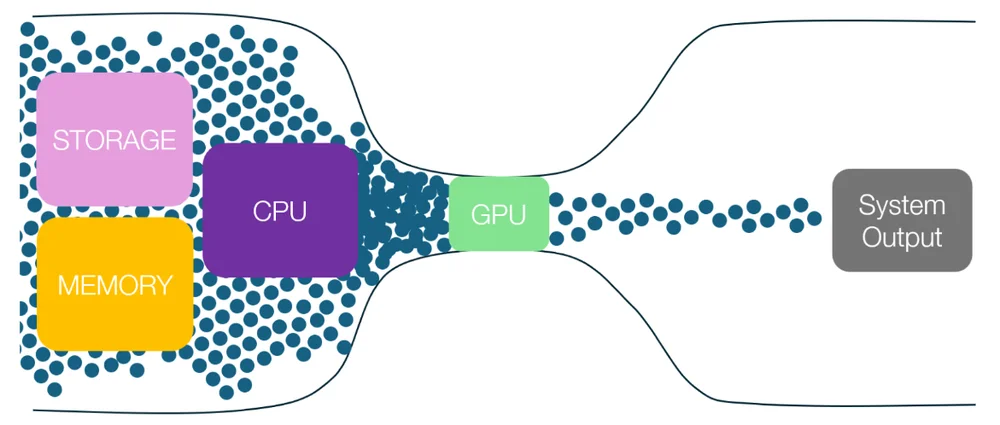
برای درک بهتر این مفهوم، میتوان گلوگاه را به یک بزرگراه تشبیه کرد که در بخش عمده مسیر چندین خط عبور دارد، اما در نقطهای خاص به یک خط کاهش پیدا میکند. هرچقدر هم خودروها با سرعت حرکت کنند، در آن نقطه مجبور به کاهش سرعت خواهند شد. در یک کامپیوتر نیز اگر یکی از قطعات نتواند دادهها را با سرعت موردنیاز پردازش یا منتقل کند، سایر قطعات ناچار میشوند منتظر آن بمانند و در نتیجه، بخشی از توان واقعی سیستم بلااستفاده باقی میماند.
گلوگاه میتواند در بخشهای مختلف سیستم ایجاد شود. برای مثال، اگر یک کارت گرافیک قدرتمند در کنار یک پردازنده ضعیف قرار گیرد، پردازنده قادر نخواهد بود اطلاعات موردنیاز کارت گرافیک را بهسرعت پردازش کند و در نتیجه، GPU هرگز با حداکثر ظرفیت خود کار نخواهد کرد. برعکس، اگر از یک پردازنده بسیار قدرتمند در کنار یک کارت گرافیک ضعیف استفاده شود، این بار کارت گرافیک به عامل محدودکننده تبدیل خواهد شد و توان پردازنده بهطور کامل مورد استفاده قرار نمیگیرد.
نکته مهم این است که وجود مقدار کمی گلوگاه در هر سیستم طبیعی است. هیچ کامپیوتری وجود ندارد که تمام قطعات آن در همه شرایط دقیقاً با ۱۰۰ درصد ظرفیت و هماهنگی کامل کار کنند. هدف از طراحی یا ارتقای یک سیستم، حذف کامل گلوگاه نیست، بلکه ایجاد تعادل میان قطعات است تا هیچ بخش سختافزاری بهطور قابلتوجهی مانع عملکرد سایر اجزا نشود.
بهطور کلی، گلوگاه یک مشکل سختافزاری محسوب نمیشود، بلکه نتیجه عدم تناسب میان توان پردازشی قطعات است. به همین دلیل، هنگام اسمبل یا ارتقای کامپیوتر، انتخاب قطعاتی که از نظر عملکرد در یک سطح قرار داشته باشند، اهمیت بسیار بیشتری نسبت به خرید قدرتمندترین قطعه بهصورت جداگانه دارد.
گلوگاه میتواند در بخشهای مختلف یک سیستم ایجاد شود و بسته به نوع استفاده، قطعهای متفاوت به عامل محدودکننده عملکرد تبدیل شود. در کامپیوترهای امروزی، رایجترین انواع گلوگاه شامل گلوگاه پردازنده (CPU Bottleneck)، گلوگاه کارت گرافیک (GPU Bottleneck) و گلوگاه حافظه رم (RAM Bottleneck) هستند.
گلوگاه پردازنده زمانی رخ میدهد که CPU نتواند اطلاعات موردنیاز کارت گرافیک را با سرعت کافی پردازش و ارسال کند. در این شرایط، کارت گرافیک مجبور است منتظر پردازنده بماند و نمیتواند از تمام توان پردازشی خود استفاده کند. این اتفاق معمولاً زمانی رخ میدهد که یک کارت گرافیک قدرتمند در کنار پردازندهای قدیمی یا میانرده قرار گیرد.
در بازیها، گلوگاه پردازنده معمولاً باعث کاهش نرخ فریم، نوسان در عملکرد و افت روانی بازی میشود. این موضوع بهویژه در بازیهای رقابتی، شبیهسازها و عناوین جهانباز که پردازشهای هوش مصنوعی، فیزیک و محاسبات پیچیده زیادی دارند، بیشتر دیده میشود. یکی از نشانههای این نوع گلوگاه، استفاده نزدیک به ۱۰۰ درصد از پردازنده در حالی است که کارت گرافیک با درصد استفاده پایینتری (برای مثال ۶۰ تا ۸۰ درصد) فعالیت میکند.
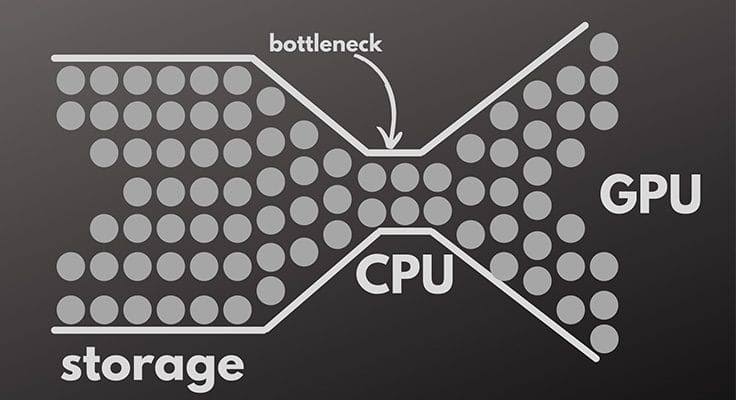
گلوگاه کارت گرافیک زمانی ایجاد میشود که GPU به کندترین بخش سیستم تبدیل شود و پردازنده دادهها را سریعتر از توان پردازش کارت گرافیک آماده کند. در این حالت، پردازنده منتظر پایان پردازشهای گرافیکی میماند و کارت گرافیک تقریباً با حداکثر ظرفیت خود کار میکند.
این نوع گلوگاه در اجرای بازیها با رزولوشنهای بالا مانند 1440p و 4K یا هنگام فعال کردن فناوریهایی مانند Ray Tracing بسیار رایج است. در چنین شرایطی، استفاده ۹۵ تا ۱۰۰ درصدی از کارت گرافیک کاملاً طبیعی است و لزوماً به معنای وجود یک مشکل نیست. اگر هدف دستیابی به بالاترین کیفیت گرافیکی باشد، گلوگاه GPU حتی میتواند مطلوب باشد؛ زیرا نشان میدهد کارت گرافیک عامل اصلی تعیینکننده عملکرد است.
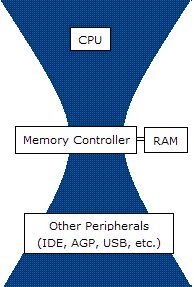
گاوگاه رم زمانی رخ میدهد که ظرفیت یا سرعت حافظه رم پاسخگوی نیاز پردازنده و نرمافزارها نباشد. اگر حجم رم سیستم کم باشد یا از حافظهای با سرعت پایین استفاده شود، پردازنده مجبور میشود مدت بیشتری برای دریافت دادهها منتظر بماند و بخشی از توان خود را از دست بدهد.
نشانههای گلوگاه رم شامل افت فریمهای ناگهانی (Stuttering)، افزایش زمان بارگذاری بازیها، کند شدن عملکرد هنگام اجرای همزمان چند برنامه و استفاده مداوم از حافظه مجازی (Page File) روی SSD یا هارددیسک است. این مشکل معمولاً در سیستمهایی با ۸ گیگابایت رم یا کمتر و همچنین در بازیها و نرمافزارهای جدید که به حافظه بیشتری نیاز دارند، بیشتر مشاهده میشود.
به همین دلیل، امروزه ۱۶ گیگابایت رم حداقل مقدار پیشنهادی برای اکثر بازیها محسوب میشود، در حالی که ۳۲ گیگابایت برای گیمرهای حرفهای، تولیدکنندگان محتوا و کاربرانی که همزمان چندین نرمافزار سنگین اجرا میکنند، انتخاب مناسبتری خواهد بود.
تشخیص گلوگاه همیشه کار سادهای نیست، زیرا کاهش عملکرد سیستم میتواند دلایل مختلفی مانند داغ شدن بیش از حد قطعات، درایورهای قدیمی یا کمبود حافظه ذخیرهسازی داشته باشد. با این حال، با بررسی میزان استفاده از قطعات سختافزاری و رفتار سیستم هنگام اجرای بازیها یا نرمافزارهای سنگین، میتوان تا حد زیادی وجود گلوگاه را تشخیص داد.
یکی از دقیقترین روشها، مشاهده درصد استفاده از CPU و GPU هنگام اجرای بازی یا نرمافزارهای سنگین است. این کار را میتوان با ابزارهایی مانند MSI Afterburner، RivaTuner Statistics Server (RTSS)، HWiNFO یا Windows Task Manager انجام داد.
اگر با وجود داشتن سختافزار قدرتمند، نرخ فریم بازیها بهطور ناگهانی کاهش پیدا کند یا با لگ، Stuttering و افت فریمهای لحظهای مواجه شوید، ممکن است یکی از قطعات نتواند سرعت سایر اجزا را همراهی کند. این مشکل بهویژه در صحنههای شلوغ یا بازیهای جهانباز بیشتر دیده میشود.
کمبود حافظه رم نیز میتواند باعث ایجاد گلوگاه شود. اگر هنگام اجرای بازی یا نرمافزار، میزان استفاده از رم به ۹۰ تا ۱۰۰ درصد برسد، سیستم برای جبران کمبود حافظه از فضای ذخیرهسازی (Page File) استفاده میکند که نتیجه آن کاهش سرعت، افزایش زمان بارگذاری و ایجاد لگ خواهد بود.
اگر سیستم شما مشخصات سختافزاری مشابه سایر کاربران دارد اما نرخ فریم یا امتیاز بنچمارک آن بهطور محسوسی پایینتر است، احتمال وجود گلوگاه یا یک مشکل سختافزاری و نرمافزاری وجود دارد. مقایسه نتایج در بنچمارکهایی مانند 3DMark یا بازیهای دارای ابزار Benchmark میتواند در تشخیص این موضوع کمککننده باشد.
گاهی اوقات آنچه بهعنوان گلوگاه شناخته میشود، در واقع ناشی از Thermal Throttling است. اگر پردازنده یا کارت گرافیک به دلیل دمای بالا، فرکانس کاری خود را کاهش دهند، عملکرد سیستم افت میکند و ممکن است تصور شود که گلوگاه وجود دارد. بنابراین، بررسی دمای CPU و GPU نیز بخشی مهم از فرایند عیبیابی است.
اگرچه حذف کامل گلوگاه در یک سیستم کامپیوتری تقریباً غیرممکن است، اما با انتخاب صحیح قطعات و رعایت چند نکته مهم میتوان احتمال بروز آن را به حداقل رساند. هدف اصلی هنگام اسمبل یا ارتقای سیستم، ایجاد تعادل میان عملکرد قطعات است؛ بهگونهای که هیچ بخش سختافزاری بهطور قابلتوجهی مانع عملکرد سایر اجزا نشود.
مهمترین راه جلوگیری از گلوگاه، انتخاب پردازنده و کارت گرافیکی است که از نظر عملکرد در یک سطح قرار داشته باشند. برای مثال، استفاده از یک کارت گرافیک پرچمدار در کنار یک پردازنده قدیمی یا میانرده میتواند باعث ایجاد گلوگاه پردازنده شود. از سوی دیگر، نصب یک پردازنده بسیار قدرتمند در کنار کارت گرافیک اقتصادی نیز معمولاً بهرهوری مناسبی نخواهد داشت.
کمبود ظرفیت یا سرعت رم میتواند عملکرد کل سیستم را تحت تأثیر قرار دهد. امروزه ۱۶ گیگابایت رم حداقل مقدار مناسب برای اجرای اکثر بازیها و نرمافزارهای روز است، در حالی که ۳۲ گیگابایت برای تولید محتوا، استریم و انجام پردازشهای سنگین انتخاب بهتری محسوب میشود. همچنین استفاده از رمهای با فرکانس مناسب و فعالسازی فناوریهایی مانند XMP یا EXPO میتواند به بهبود عملکرد سیستم کمک کند.
اگرچه حافظه ذخیرهسازی مستقیماً بر نرخ فریم بازیها تأثیر زیادی ندارد، اما استفاده از یک SSD NVMe باعث کاهش زمان بارگذاری سیستمعامل، بازیها و نرمافزارها میشود. در مقابل، هارددیسکهای مکانیکی (HDD) ممکن است در بارگذاری بافتها و دادههای بازی، بهویژه در عناوین جهانباز، به یک عامل محدودکننده تبدیل شوند.
افزایش بیش از حد دمای پردازنده یا کارت گرافیک میتواند باعث کاهش خودکار فرکانس کاری (Thermal Throttling) شود. این وضعیت گاهی با گلوگاه اشتباه گرفته میشود و عملکرد سیستم را کاهش میدهد. استفاده از سیستم خنککننده مناسب، تعویض بهموقع خمیر حرارتی، تمیز کردن فنها و ایجاد جریان هوای مناسب در کیس یا لپتاپ، نقش مهمی در حفظ عملکرد پایدار سیستم دارد.
درایورهای کارت گرافیک و بهروزرسانیهای سیستمعامل معمولاً شامل بهینهسازیهایی هستند که میتوانند عملکرد بازیها و نرمافزارها را بهبود دهند. همچنین بهروزرسانی BIOS مادربرد در برخی موارد باعث افزایش سازگاری پردازنده و حافظه رم و بهبود عملکرد کلی سیستم میشود.
هنگام ارتقای سیستم، بهتر است بهجای تمرکز روی یک قطعه، کل پلتفرم را در نظر بگیرید. برای مثال، خرید یک کارت گرافیک بسیار قدرتمند بدون ارتقای پردازنده یا حافظه رم، همیشه بهترین نتیجه را به همراه ندارد. ارتقای متعادل قطعات معمولاً بازدهی بیشتری نسبت به سرمایهگذاری روی یک بخش خاص خواهد داشت.
گلوگاه یا Bottleneck یکی از مفاهیم مهم در دنیای سختافزار است که میتواند تأثیر مستقیمی بر عملکرد کامپیوتر داشته باشد. این پدیده زمانی رخ میدهد که یکی از قطعات، مانند پردازنده، کارت گرافیک، حافظه رم یا حتی فضای ذخیرهسازی، نتواند با سرعت سایر اجزای سیستم هماهنگ شود و به عامل محدودکننده عملکرد تبدیل شود. در چنین شرایطی، بخشی از توان سختافزارهای قدرتمند سیستم بلااستفاده باقی میماند.
با این حال، باید توجه داشت که وجود مقدار کمی گلوگاه در هر سیستمی طبیعی است و به معنای وجود نقص یا مشکل سختافزاری نیست. هدف از اسمبل یا ارتقای یک کامپیوتر، حذف کامل گلوگاه نیست، بلکه ایجاد تعادل میان قطعات است تا هر بخش بتواند با حداکثر بهرهوری در کنار سایر اجزا فعالیت کند.
برای جلوگیری از بروز گلوگاه، انتخاب پردازنده و کارت گرافیک متناسب، استفاده از حافظه رم کافی، بهرهگیری از SSD، حفظ دمای مناسب قطعات و بهروزرسانی منظم درایورها از مهمترین اقداماتی هستند که میتوانند عملکرد سیستم را بهبود دهند. همچنین پیش از ارتقای هر قطعه، بهتر است نیازهای واقعی خود و سازگاری سختافزارها را بررسی کنید تا سرمایهگذاری شما بیشترین بازدهی را داشته باشد.
در نهایت، یک سیستم متعادل و هماهنگ، حتی اگر از قطعات میانرده تشکیل شده باشد، در بسیاری از موارد عملکردی بهتر و پایدارتر از سیستمی خواهد داشت که تنها به یک یا دو قطعه بسیار قدرتمند مجهز شده است. بنابراین، هنگام خرید یا ارتقای کامپیوتر، هماهنگی میان قطعات را در اولویت قرار دهید، نه صرفاً قدرت یک قطعه خاص؛ زیرا این تعادل است که حداکثر کارایی و بهترین تجربه کاربری را تضمین میکند.