- دسته بندی هادسته های ویژهبرند های ویژهسی پی یو (CPU)مقدار رم (RAM)حافظه داخلی (Hard)

- فروشگاه
- ارتباط با ما
- پیگیری سفارش
- وبلاگ
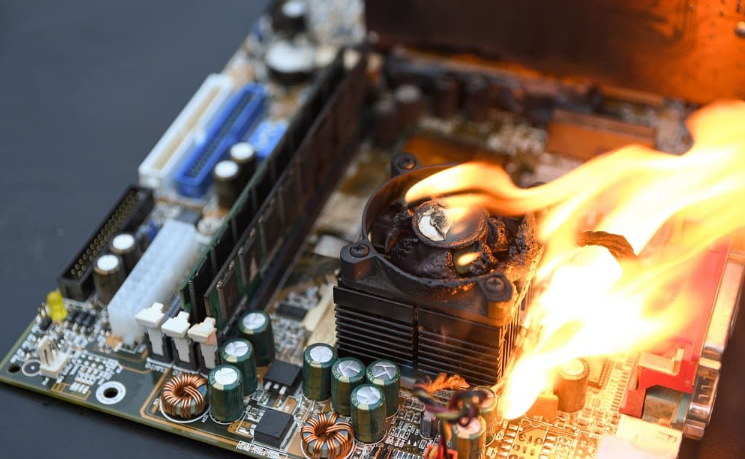
Thermal Throttling یکی از مهمترین فناوریهای محافظتی در پردازندهها و کارتهای گرافیک مدرن است که برای جلوگیری از آسیبهای ناشی از گرمای بیش از حد طراحی شده است. این مکانیزم زمانی فعال میشود که دمای قطعات اصلی مانند CPU یا GPU از محدوده استاندارد عبور کند. در این حالت، سیستم بهصورت خودکار توان مصرفی و سرعت کاری قطعات را کاهش میدهد تا دما پایین بیاید و سختافزار بتواند به کار خود ادامه دهد.
اگرچه Thermal Throttling نقش مهمی در محافظت از قطعات دارد، اما برای کاربران، مخصوصاً گیمرها و تولیدکنندگان محتوا، میتواند باعث کاهش محسوس عملکرد شود. افت ناگهانی FPS در بازیها، کند شدن اجرای برنامههای سنگین، کاهش سرعت پردازش و نوسان عملکرد، از جمله مشکلاتی هستند که ممکن است در اثر فعال شدن این مکانیزم مشاهده شوند.
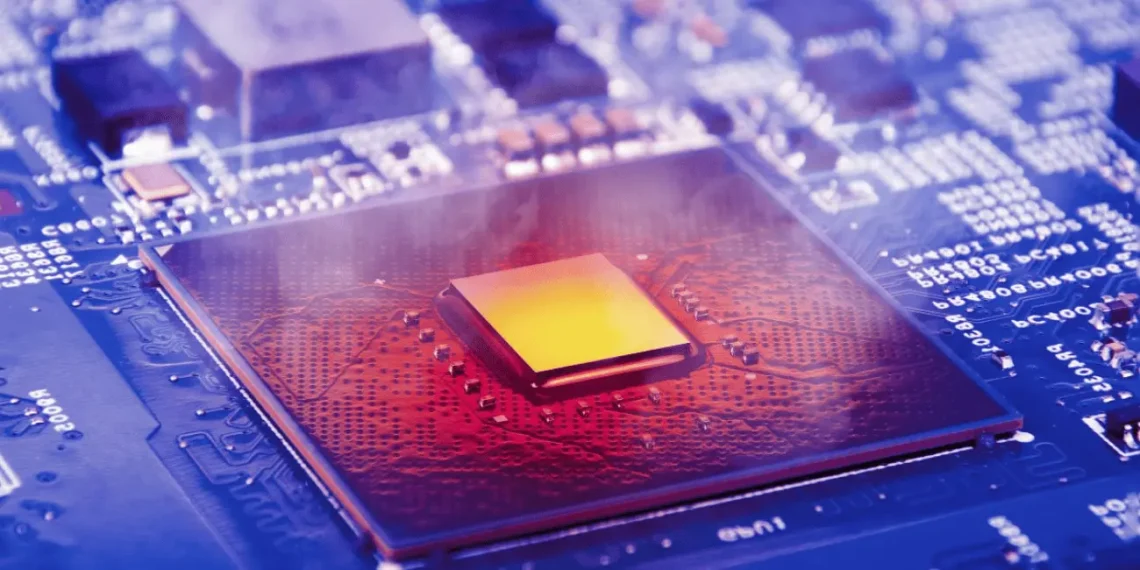
برای درک بهتر Thermal Throttling، ابتدا باید بدانیم قطعاتی مانند CPU و GPU چگونه دما را مدیریت میکنند. پردازندهها هنگام انجام پردازشهای سنگین، انرژی الکتریکی بیشتری مصرف میکنند و این انرژی به گرما تبدیل میشود. هر قطعه دارای محدوده دمایی مشخصی است که سازنده برای عملکرد ایمن آن تعیین کرده است.
زمانی که دما به نزدیکی این محدوده برسد، سیستم کنترل داخلی پردازنده وارد عمل میشود. این سیستم میتواند چند کار مختلف انجام دهد:
هدف اصلی این اقدامات، پایین آوردن دما و جلوگیری از رسیدن قطعه به دمای خطرناک است.
برای مثال، یک پردازنده لپتاپ ممکن است در حالت عادی با فرکانس بالاتر از ۴ گیگاهرتز کار کند، اما زمانی که دما بیش از حد افزایش پیدا کند، سیستم ممکن است فرکانس را کاهش دهد تا گرمای تولیدشده کمتر شود. این کاهش فرکانس باعث افت قدرت پردازشی خواهد شد.
لپتاپها نسبت به کامپیوترهای رومیزی فضای بسیار محدودتری برای دفع گرما دارند. در یک کیس دسکتاپ، امکان استفاده از خنککنندههای بزرگ، فنهای متعدد و جریان هوای بهتر وجود دارد، اما در لپتاپ همه قطعات در فضایی بسیار فشرده قرار گرفتهاند.
چند عامل باعث میشوند لپتاپها بیشتر در معرض Thermal Throttling قرار بگیرند:
ضخامت کم لپتاپها باعث میشود فضای کافی برای هیتسینکهای بزرگ و سیستمهای خنککننده قدرتمند وجود نداشته باشد.
لپتاپهای گیمینگ جدید از پردازندهها و کارتهای گرافیک قدرتمندی استفاده میکنند که گرمای زیادی تولید میکنند. ترکیب سختافزار قدرتمند با فضای محدود، کنترل دما را دشوارتر میکند.
با گذشت زمان، گردوغبار روی فنها و دریچههای هوا جمع میشود و جریان هوا را کاهش میدهد. در نتیجه، گرما بهخوبی خارج نمیشود و احتمال فعال شدن Thermal Throttling افزایش پیدا میکند.
خمیر حرارتی وظیفه انتقال بهتر گرما بین چیپ پردازنده و سیستم خنککننده را دارد. با گذشت چند سال، کیفیت آن کاهش پیدا میکند و باعث افزایش دما میشود.
گاهی کاربران تصور میکنند هر افت عملکردی نشانه Thermal Throttling است، اما همیشه اینطور نیست.
کاهش عملکرد ممکن است به دلایل دیگری مانند:
اتفاق بیفتد.
اما در Thermal Throttling معمولاً یک الگوی مشخص دیده میشود: عملکرد دستگاه در ابتدا خوب است، اما پس از چند دقیقه استفاده سنگین کاهش پیدا میکند. برای مثال، بازی در شروع با FPS بالا اجرا میشود اما پس از گرم شدن لپتاپ، نرخ فریم کاهش مییابد.
کاربران معمولاً با مشاهده چند نشانه میتوانند متوجه فعال شدن این مکانیزم شوند:
یکی از رایجترین نشانهها در لپتاپهای گیمینگ، کاهش نرخ فریم پس از مدتی بازی کردن است.
اگر فرکانس CPU بدون دلیل مشخص کاهش پیدا کند، ممکن است پردازنده برای کنترل دما وارد حالت محدودسازی شده باشد.
قبل از فعال شدن Thermal Throttling، سیستم خنککننده معمولاً تلاش میکند با افزایش سرعت فنها دما را کنترل کند.
اگر لپتاپ در چند دقیقه اول عملکرد خوبی دارد اما بعد از گرم شدن کند میشود، احتمال وجود مشکل حرارتی بیشتر است.
در شرایط بسیار شدید، سیستم ممکن است برای محافظت از قطعات، بهصورت اضطراری خاموش شود.
برای بررسی وضعیت دما و عملکرد سختافزار میتوان از نرمافزارهای مانیتورینگ استفاده کرد. برنامههایی مانند MSI Afterburner، HWiNFO و Core Temp اطلاعاتی مانند:
را نمایش میدهند.
اگر مشاهده کنید که هنگام افزایش دما، سرعت پردازنده یا کارت گرافیک کاهش پیدا میکند، احتمال فعال شدن Thermal Throttling وجود دارد.
خیر. Thermal Throttling خودش یک مکانیزم محافظتی است و برای جلوگیری از آسیب طراحی شده است. در حقیقت، وجود آن باعث میشود قطعات در شرایط دمایی خطرناک به کار خود ادامه ندهند.
مشکل اصلی زمانی ایجاد میشود که لپتاپ همیشه در شرایطی قرار داشته باشد که Thermal Throttling فعال شود. دمای بالا بهصورت طولانیمدت میتواند فشار بیشتری به قطعات وارد کند و باعث کاهش عمر برخی بخشها مانند باتری و سیستم خنککننده شود.
بنابراین، خود Thermal Throttling خطرناک نیست، اما فعال شدن مداوم آن نشانه این است که سیستم خنککننده نیاز به بررسی دارد.
Thermal Throttling یک سیستم هوشمند برای محافظت از CPU و GPU در برابر گرمای بیش از حد است. این فناوری با کاهش توان و سرعت قطعات، دما را کنترل میکند و از آسیب احتمالی سختافزار جلوگیری میکند.
با این حال، برای گیمرها و کاربران حرفهای، فعال شدن مداوم آن میتواند باعث افت FPS، کاهش سرعت پردازش و تجربه کاربری ضعیفتر شود. تمیز نگه داشتن فنها، استفاده از کولپد در شرایط مناسب، بهبود جریان هوا، تعویض بهموقع خمیر حرارتی و کنترل دمای لپتاپ، از بهترین راهها برای جلوگیری از Thermal Throttling هستند.
در نهایت، Thermal Throttling دشمن لپتاپ نیست؛ بلکه یک سیستم دفاعی است که زمانی وارد عمل میشود که شرایط خنککنندگی دستگاه مناسب نباشد.